本指南把"打开就迷茫"的过程拆成 8 个连续动作,每一步都告诉你做什么、为什么这样做、容易踩什么坑。完成全部 8 步后,你将拥有自己的第一个可以分享的 3D 场景作品。
很多用户第一次拿到 scene APK 时,会直接拉到页面最底部点击"立即下载",但安装过程中又会被"未知来源"、"权限请求"、"第一次启动"这些环节卡住。事实上,scene 作为一款以 3D 创作场景为目标的 Android 应用,会在第一次运行时申请存储、相机、媒体等多个权限,并初始化一个独立的"项目工作目录"。如果跳过其中任何一个步骤,都可能影响后续导入模型、渲染导出等功能。这篇 scene 新手入门指南把完整路径拆成了 8 步。
如果你只看一段话,请记住:下载 scene → 允许本浏览器安装未知应用 → 同意存储与媒体权限 → 选一个官方模板开始第一个场景。其余细节,我们慢慢讲。
下面 8 个步骤以"做事的先后顺序"为标准排列,建议按顺序阅读,每一步都可作为独立锚点跳转。
scene 要求 Android 8.0 及以上,建议预留 1.5 GB 以上可用空间。打开 设置 → 关于手机 查看 Android 版本;在 设置 → 存储 确认剩余空间。低于 8.0 的设备可以尝试强行安装,但渲染阶段会因 GPU 驱动过旧而频繁闪退。
使用手机自带浏览器(推荐 Chrome、Edge 或夸克)打开 scene 官方下载页,点击"立即下载"按钮,将 86 MB 的 scene APK 保存到本地。建议在 Wi-Fi 环境下操作,4G/5G 下若网络抖动会触发"解析包时出现问题"错误。
首次安装第三方来源 APK 时,Android 8.0+ 会要求你为"当前打开 APK 的应用"单独授权。流程:点击下载好的 APK → 系统弹窗"不允许此来源安装应用" → 点击"设置" → 打开对应浏览器的"允许安装未知应用"开关。不同品牌路径略有不同:小米在"隐私保护 → 特殊权限";华为在"安全 → 更多安全设置 → 安装未知应用";三星在"生物识别和安全 → 安装未知应用"。
回到通知栏或下载文件夹,点击 APK 文件并选择"安装"。安装完成后首次启动时,scene 会请求 存储 / 媒体 / 相机(可选) 等权限。存储与媒体权限是渲染导出所必需的,建议允许;相机权限只在你需要 AR 拍照导入功能时才会用到,可延后授权。
首次启动可选择"游客模式"或"账号登录"。如果你有跨设备同步或想使用云端素材库的需求,建议使用手机号一键登录;游客模式下项目仅保存在本机,卸载后会丢失。开启"自动云同步"后,每完成一次保存都会在 30 秒内同步到云端。
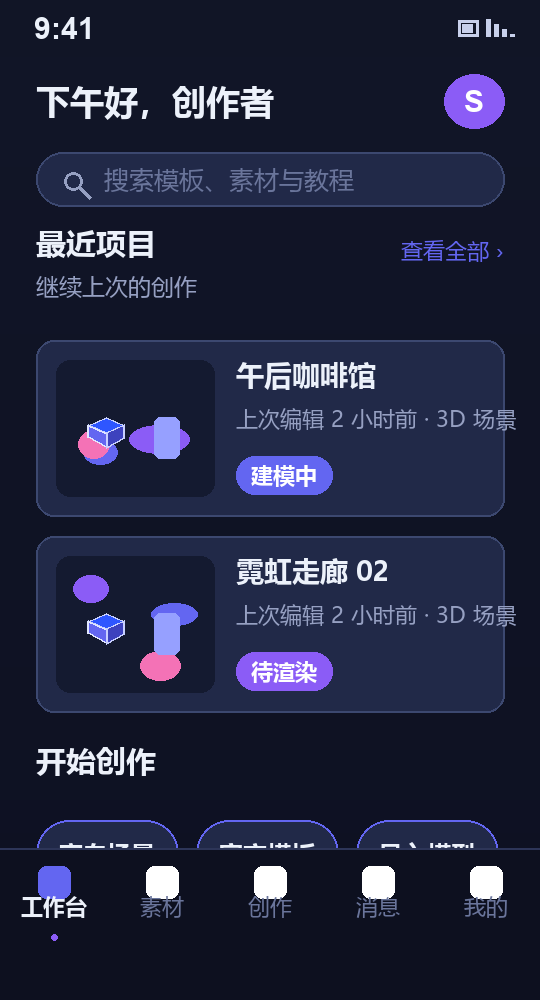
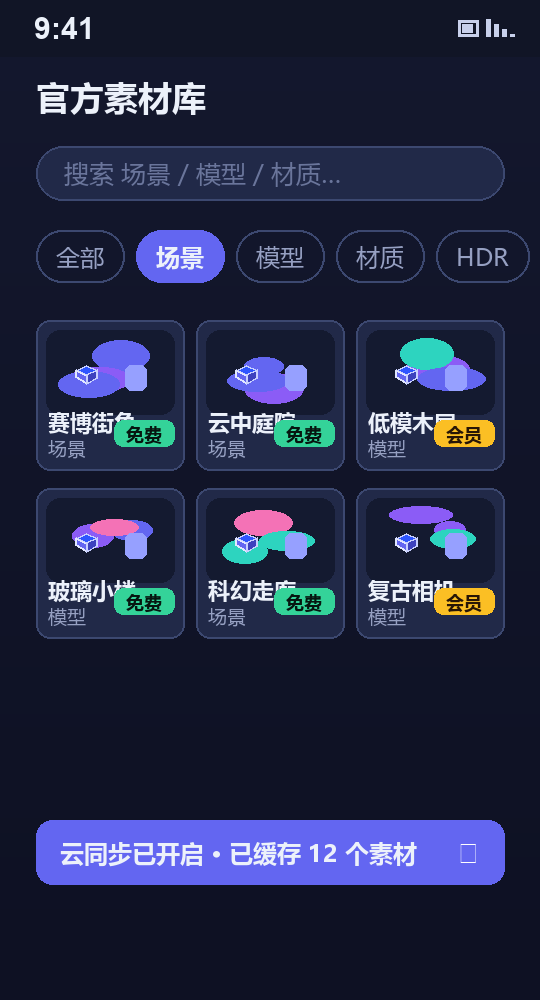
在工作台点击"官方模板",scene 内置 12 个主题模板:赛博街角、午后咖啡馆、科幻走廊、云中庭院、低模木屋、玻璃小楼等。任选一个模板点击"使用此模板",scene 会自动加载模型、材质与灯光,你只需要调整摄像机角度与替换一两件模型,就拥有了第一个 3D 场景。这是核心功能解析中"工作台 → 模板"的标准路径。
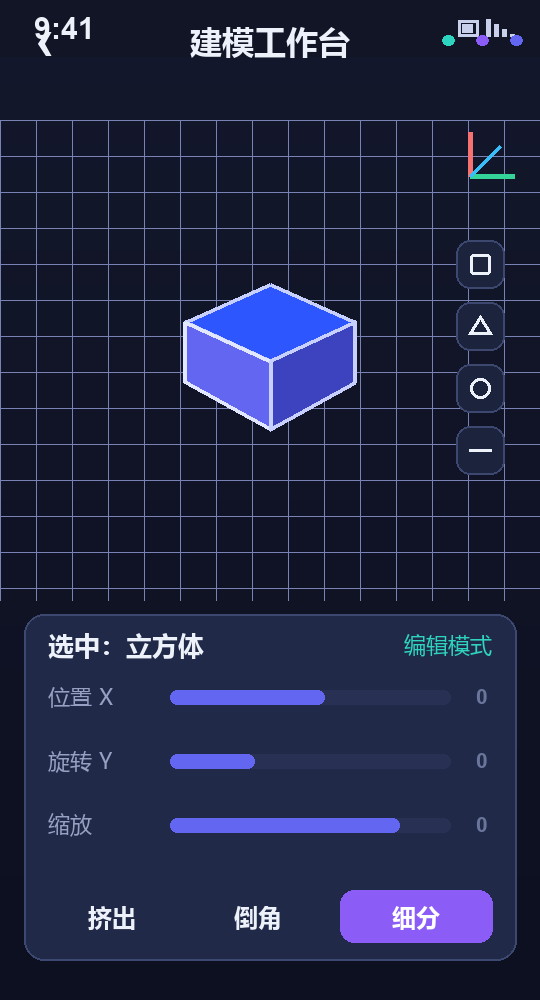
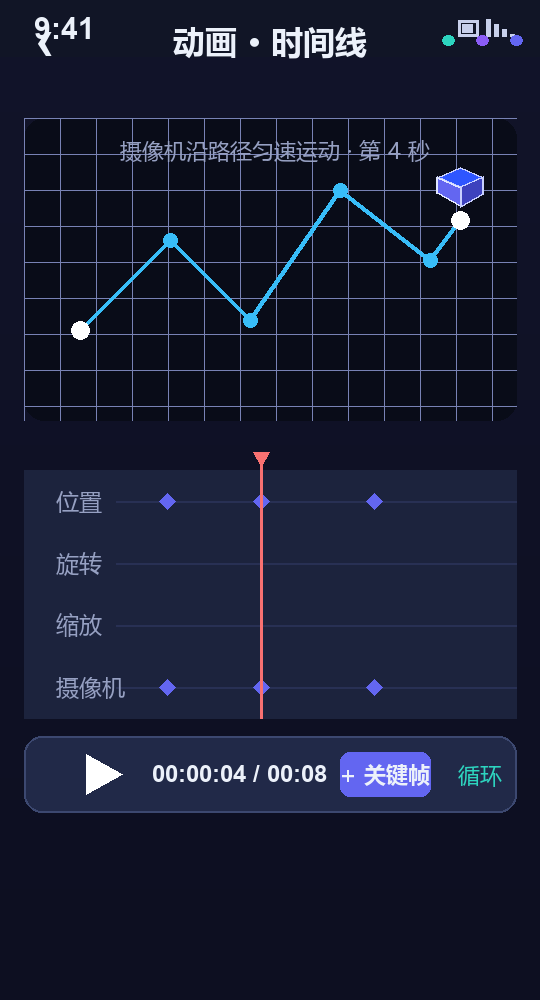
进入"材质 · 灯光"面板,把环境预设切换到金色黄昏或霓虹夜景;进入"建模工作台"对模型做挤出、倒角;进入"动画 · 时间线"为摄像机添加 2-3 个关键帧让视角产生运镜。每个模块的详细调参思路可参考 材质与灯光、动画与关键帧 等深度内容。
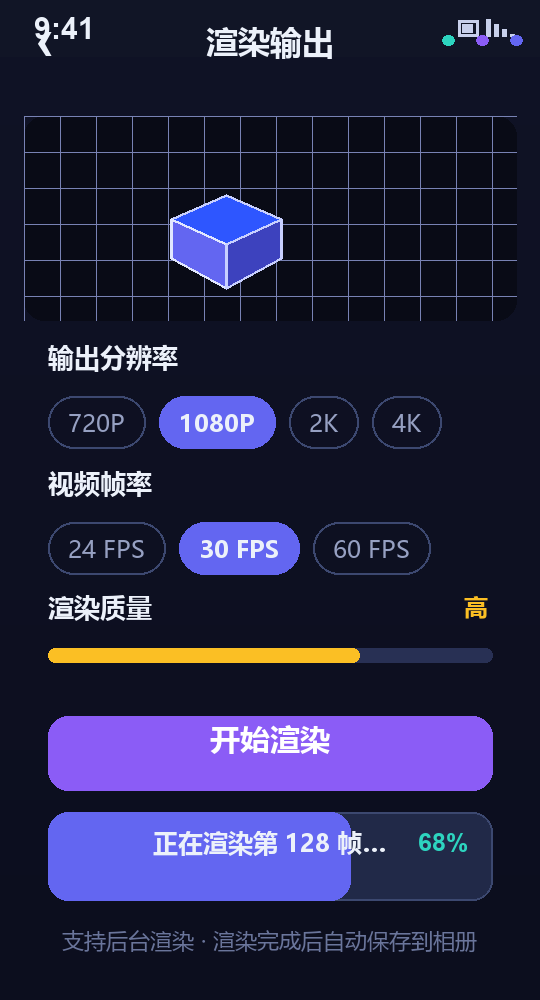
点击"渲染输出",把分辨率切到 1080P、帧率 30 FPS、渲染质量选择"高"或"中",点击"开始渲染"。scene 支持后台渲染,锁屏或切到其他 App 也会继续算。完成后会自动保存到相册,并在工作台生成一条可分享的链接。常见渲染卡顿、闪退问题的排查见 FAQ · 渲染输出。
虽然 Android 8.0 之后的安装流程大体一致,但不同国产定制系统会"再叠一层"安全检查。下面是用户在社区中反馈最多的 4 个品牌,给出 scene 安装时最常被问到的问题与处理方式:
MIUI 默认开启"纯净模式",会在每次安装未上架应用时弹窗二次确认。处理方式:关闭纯净模式(设置 → 应用管理 → 纯净模式),或在弹窗中选择"继续安装"。scene 安装完成后建议把"省电策略"调整为"无限制",否则后台渲染可能被系统强制结束。
部分 HarmonyOS 设备会拒绝安装没有"应用市场签名"的 APK。如果 scene 安装失败,请进入"设置 → 安全 → 更多安全设置 → 安装未知应用",把浏览器和"文件管理"两个 App 都打开"允许"。若仍失败,建议改用华为账号登录夸克网盘直接下载安装。
ColorOS / OriginOS 在打开 APK 时经常跳到"应用市场"页面,询问是否前往商店。直接选择"仍要安装"即可。如果你启用了"应用分身"功能,请注意 scene 不支持在分身中运行。
One UI 6.0 及以上对安装未知应用管控更严,建议在首次安装时同时打开浏览器和"我的文件"的"安装未知应用"权限。scene 安装完成后,可在"电池 → 后台使用限制"中关闭限速以保证后台渲染不被中断。
8 步走完之后,你可以按下面这些顺序继续深入。